
首页
推荐
发卡网
打赏
Search
1
HyDesk软件各版本功能介绍
197 阅读
2
HyDesk使用安装教程【版本一】
182 阅读
3
【淘宝商品】windows版管理端(控制端)功能特点
173 阅读
4
HyDesk员工端一键实现:管理员提权 + 静默安装 + 自动上报ID + 写入开机自启、全程无黑窗口
127 阅读
5
【淘宝商品】windows版超级眼功能特点
108 阅读
HyDesk功能简介
HyDesk使用技巧
终端安全管理系统
屏幕墙软件
登录
/
注册
Search
标签搜索
员工端
HyDesk
累计撰写
27
篇文章
累计收到
10
条评论
首页
栏目
HyDesk功能简介
HyDesk使用技巧
终端安全管理系统
屏幕墙软件
页面
推荐
发卡网
打赏
搜索到
27
篇与
的结果
2025-11-06
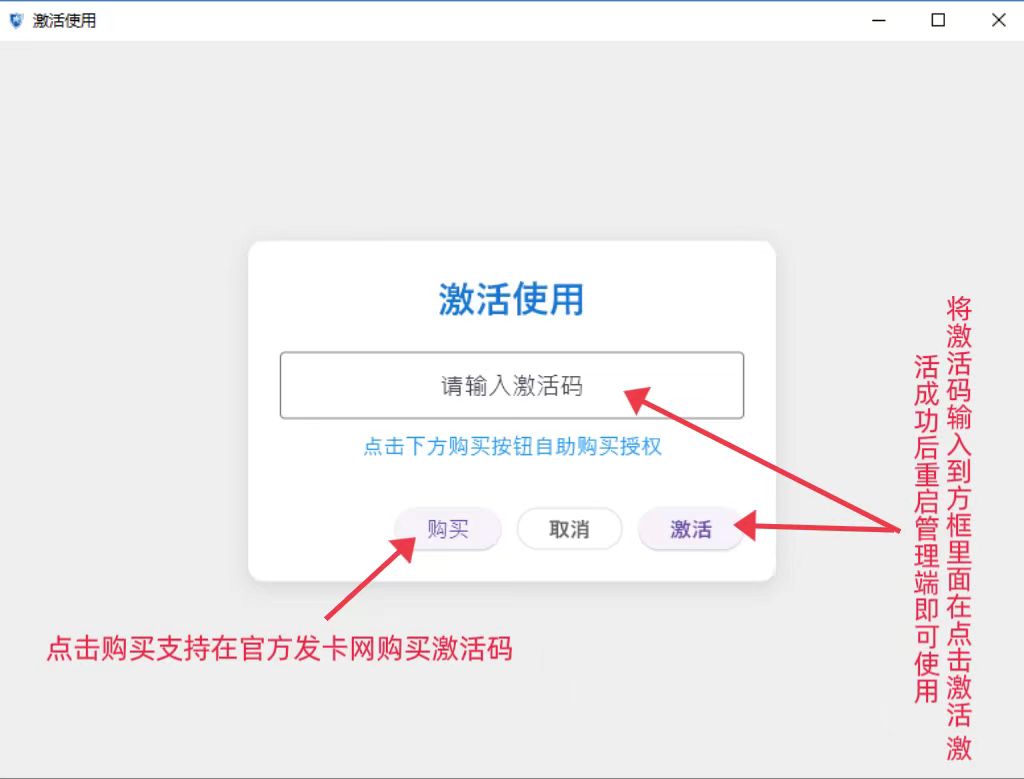
HyDesk管理端激活失败、闪退故障处理
1、重启管理端设备,检查网络是否通畅,2、同步管理端时间。3、检查激活码是否到期。
2025年11月06日
19 阅读
0 评论
0 点赞
2025-11-06
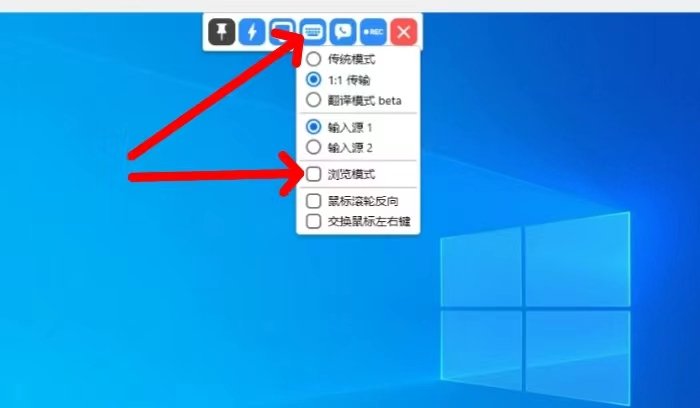
HyDesk如何关闭远程控制功能【监控模式】
1、电脑管理端设置方法打开远程电脑窗口,点击正上方功能栏,在点击键盘图标,在勾选浏览模式即可。2、手机端设置方法打开手机管理端,进入远程桌面,在点击右下角显示器图标,勾选浏览模式即可
2025年11月06日
30 阅读
2 评论
0 点赞
2025-11-06
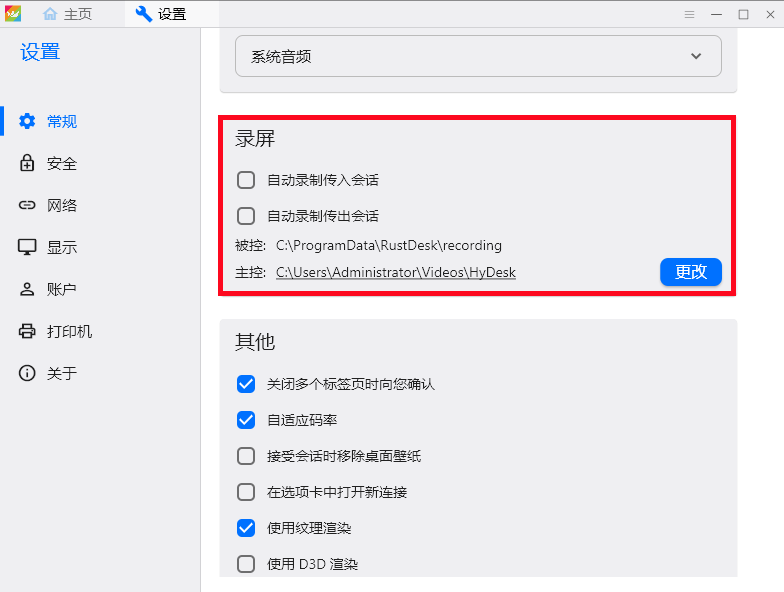
HyDesk如何开启录屏功能
打开管理端设置,点击常规,勾选第二项即可,自己可以修改保存路径。录屏需要打开对方窗口才能自动录屏,没有连接对方设备是不支持自动录屏了。
2025年11月06日
15 阅读
2 评论
0 点赞
2025-11-06
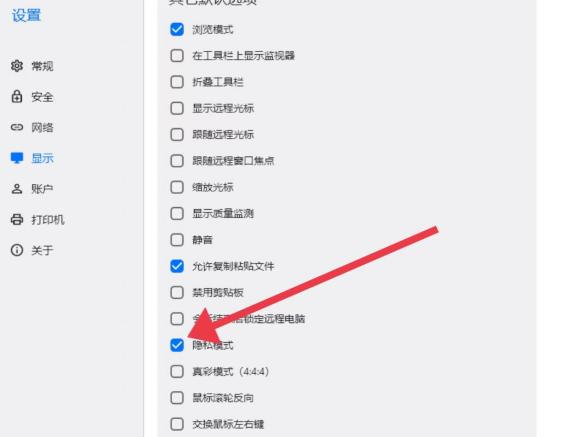
HyDesk如何开启隐私屏功能
隐私屏(隐私模式):远程连接被控电脑时,被控本地物理显示器黑屏,防止旁边人偷看屏幕内容,但主控端仍然正常看到画面、正常操作,多用于财务、涉密、远程运维等防偷窥场景。⚠️ 重要合规提醒:使用隐私屏必须获得被控设备用户知情同意,未经允许私自开启用于监控他人电脑涉嫌违法。✅ 核心作用被控本地显示器黑屏:物理屏幕变黑,站在被控机器旁边的人看不到任何操作画面;主控画面正常:远程控制端画面完整、键鼠操作正常,不影响远程操作;防肩窥:办公室、机房远程维护,避免现场人员偷看屏幕上敏感资料;连接断开自动恢复:远程会话结束,被控显示器自动恢复正常画面。使用方法:隐私屏模式一开启后被控端显示器上面有提示如何解锁隐私屏功能隐私屏模式二开启后被控端显示器进入黑屏状态,无任何提示。win7系统暂不支持仅支持win10和win11【但不同系统优化的原因不一定能百分百开启成功】
2025年11月06日
20 阅读
0 评论
0 点赞
2025-11-06
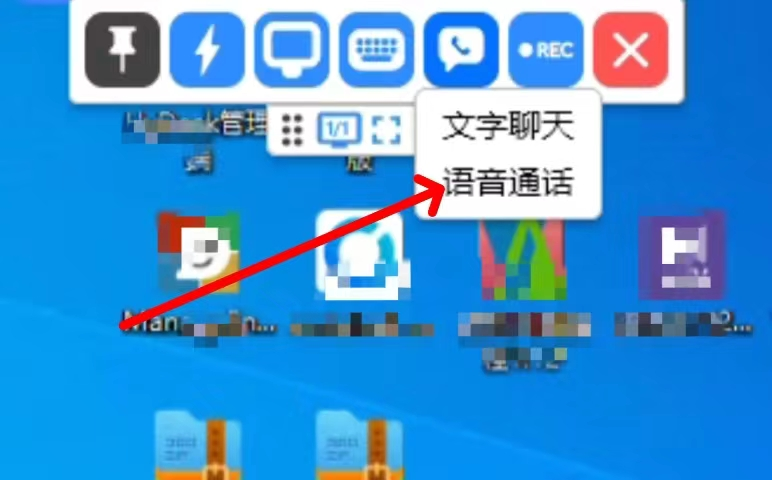
HyDesk如何开启远程语音对讲
打开远程电脑桌面,点击功能栏。在点击电话图标,在点击语音通话即可。
2025年11月06日
16 阅读
2 评论
0 点赞
1
...
4
5
6