标签搜索

搜索到
13
篇与
的结果
-
 Inno Setup中文版 Inno Setup中文版是一款流行的Windows安装程序制作工具,支持创建专业级的安装包,功能全面、脚本灵活,且生成的安装程序体积小巧、运行稳定,特别适合个人开发者、小型团队和开源项目使用。同时Inno Setup支持pascal脚本,因此用户可以依靠这个很快速的就制作出最为标准的Windows风格的安装界面。此外,与许多商业安装工具不同,Inno Setup 完全免费,无需授权费用,也无功能限制。需要的用户欢迎下载使用! 功能特色1、支持现在所有正在使用的 Windows 版本:8、Windows Server 2012、Windows 7、Windows Server 2008 R2、Windows Vista、Windows Server 2008、Windows XP、Windows Server 2003、和 Windows 2000。(不需要服务包。)2、广泛支持在 64 位 的 Windows XP and Windows Server 2003 版本的操作系统中的 64 位应用程序安装。支持 x64 和 Itanium 两个结构。(在 Itanium 结构中,必须在 64 位模式安装 Service Pack 1。)3、支持创建单个 EXE 格式的安装程序,使你的程序可以很方便地在网络上发表。同时也支持磁盘延伸。4、标准的 Windows 2000/XP 样式向导界面。5、定制安装类型,例如:完整安装,最小安装,自定义安装。6、完整的卸载功能。7、文件安装,包括完全的“压缩”支持,bzip2 和 7-Zip LZMA/LZMA2 文件压缩。安装程序可以比较文件版本信息,替换正在使用的文件,使用共享文件计数,注册 DLL/OCX 和类型库,以及安装字体。8、可以在任意地方创建快捷方式,包括开始菜单和桌面。9、创建注册表 和 .INI 条目。10、Running other programs before, during or after install。11、支持多语言安装,including right-to-left language support.12、支持密码和加密安装。13、支持 数字签名 安装和卸载。14、后台安装和后台卸载。15、Uni code 安装。16、Integrated preprocessor option for advanced compile-time customization.17、完整的 Pascal 脚本 引擎选项于运行期高级自定义安装和卸载。18、全部源代码公开 (Borland Delphi 2.0-5.0 和 2009)。Inno setup 打包教程1、在主界面菜单中,点击 “文件” → “新建” 在弹出的 “Inno Setup 脚本向导” 对话框中点击 “下一步” 2、弹出的 “应用程序信息” 对话框里填写要制作程序 “安装包” 信息,点击“下一步” 弹出 “应用程序文件夹” 应用程序文件夹” 对话框如下图,一般默认即可 点击 “下一步” 弹出 “应用程序文件” 对话框,点击 “应用程序主执行文件(M)” 下的 “浏览”按钮选择相应的应用程序主执行文件(TCP调试助手(V1.9).exe)再点击 “添加文件夹”按钮,在弹出的 “浏览文件夹”对话框选择要封装文件夹,单击“确定” 在弹出的“配置”对话框中点击“是”按钮 3、选中“ E:\TCP调试助手* ” ,点击 “编辑”按钮,便可定义刚才添加的文件夹制作成 “安装包” 之后的安装路径,一般默认即可 4、选择完成后点击 “确定” ,然后点击 “下一步” ,弹出 “应用程序图标” 对话框,勾选 “在开始菜单文件夹中创建卸载图标(U)” 5、点击 “下一步” ,弹出 “应用程序文档” 对话框,均可为空 6、完成之后点击 “下一步” 弹出 “安装语言” 对话框,根据需要勾选语言 7、完成之后点击 “下一步” 弹出 “编译设置” 对话框 8、点击 “下一步” 弹出 “Inno Setup 预处理器” 对话框 点击 “下一步” 弹出 “你已经成功完成 Inno Setup 脚本向导” 9、点击 “完成” ,弹出 “Inno Setup 编译器” 提示窗口 10、编译脚本在前面“Inno Setup 编译器” 提示窗口中选择 “是” ,或者在主菜单 “构建”→“编译”更新日志v7.1.0版本改进了对管理与非管理安装模式的支持。最终用户在运行时的可覆盖安装模式(例如,如果 PrivilegesRequired 设置为 admin)。改进了对并行安装的支持,没有在以前版本中可能获得的奇怪副作用。可选的支持可调整大小的向导窗口。新的可选现代向导样式(示例)。对安装程序、卸载软件和编译器 IDE 更现代化外观的其他更改。新的明暗主题,新工具栏图标和编译器 IDE 的新监视器 DPI 智能模式(浅色主题示例,黑暗主题示例。)事件属性,使您可以在脚本中具有相同事件函数的多个实现。支持 ARM 上的 Windows 10 的 64-位模式。支持 [Code] 段的任务对话框。更多的改进和新功能。
-
HyDesk 地址簿功能介绍 一、个人地址簿(我的个人地址簿)✅ 账号私有,仅当前登录账号可见,管理员无法查看✅ 跨设备同步:Windows、Mac、安卓、iOS 客户端登录同账号,自动加载设备列表核心能力添加设备:手动新增 / 从最近会话右键一键加入设备信息:远程 ID、别名、备注、标签分组、保存远程固定密码(加密存储)标签管理:自定义标签 + 颜色,多标签,点击标签筛选设备自动同步:开启 Sync with recent sessions,新连接设备自动加入个人地址簿RustDesk操作:远程桌面、文件传输、聊天、编辑、删除(仅删通讯录记录,不影响被控端)导入导出 CSV 备份个人设备列表二、共享地址簿(团队通讯录)✅ 在 Web 管理后台(:21114)创建,分配权限给用户 / 用户组✅ 多人协同,授权人员客户端登录后即可看到这份设备清单✅ 三级权限控制:只读:查看设备、发起连接,不能增删改修改:新增 / 编辑 / 删除簿内设备、标签管理:修改地址簿权限、删除共享地址簿核心能力Web 后台批量导入 / 导出 CSV,批量维护大量运维设备地址簿级密码:给整个共享簿设置统一访问密码,增强安全静默批量登记被控机:安装被控端时使用 --assign 参数,自动把设备登记进指定共享地址簿、自动打标签、设置别名(适合企业批量装机)RustDeskAPI 接口:脚本自动化增删设备、标签,对接运维平台GitHub三、通用地址簿全部功能清单设备信息管理远程 ID、别名、备注、操作系统、位置记录保存远程密码,双击设备一键连接(免输密码)标签分组自定义彩色标签,一台设备可绑定多个标签,快速筛选分类(服务器、财务、车间等)批量导入导出 CSV个人簿、共享簿均支持 CSV,适合一次性导入上百台设备做运维台账跨平台同步PC / Android /iOS 客户端登录账号,自动拉取地址簿快速连接入口列表双击远控;右键菜单:远程桌面、文件传输、即时消息、编辑、删除权限隔离个人簿完全私有;共享簿精细化权限,区分运维人员权限API 自动化Pro 服务端开放 API,程序 / 脚本批量读写地址簿设备、标签预设部署(共享簿)静默安装被控端,自动加入共享地址簿并打上标签,企业批量部署神器四、Web 后台 vs 客户端分工(重点)Web 管理后台✅ 创建、删除、管理【共享地址簿】✅ 分配用户权限、批量导入导出共享簿设备❌ 不能查看、修改任何用户的个人地址簿(数据隔离)RustDesk 客户端(登录账号)✅ 操作【个人地址簿】全部功能✅ 查看、操作自己有权限的【共享地址簿】❌ 客户端不能新建共享地址簿五、使用场景个人运维:个人地址簿,存放家里电脑、云服务器,换电脑登录自动同步设备清单公司 IT 团队:共享地址簿,所有运维共用设备台账,分配不同权限管理机房 / 办公电脑合规提醒:远程访问设备,务必提前获得设备使用人书面授权;未经许可监控他人计算机涉嫌违法。
-
关闭【云保护(Defender 云保护)】+【智能应用控制(智能管控)】 这两个就是 Win11 Defender 安全组件,很多时候会直接拦截 HyDesk 流量,出现连接被对方关闭,操作在被控电脑上操作!一、关闭 智能应用控制(智能管控)Win+i 打开【设置】→【隐私和安全性】→【Windows 安全中心】选择【应用和浏览器控制】点蓝色文字【智能应用控制设置】选择 关闭,按提示确认,需要重启电脑生效⚠️注意:部分新版本 Win11,如果之前是评估模式,一旦关闭智能应用控制,不能直接再次开启,只能重装系统恢复,谨慎操作。二、关闭 Microsoft Defender 云保护(云保护)方法 A:图形界面Windows 安全中心 →【病毒和威胁防护】【管理设置】(病毒和威胁防护设置)找到【云提供的保护】,关闭方法 B:管理员 PowerShell 命令(推荐,一键)以管理员打开 PowerShell,执行:Set-MpPreference -MAPSReporting Disabled如果提示拒绝修改,是防篡改保护开启了,需要临时关闭防篡改,再执行上面命令Microsoft ...。三、额外:把 HyDesk 加入排除项(必做,不然依旧会拦截)病毒和威胁防护设置 → 添加或删除排除项 → 添加排除项,选择HyDesk 安装目录(一般 C:\Program Files\HyDesk)四、验证是否生效关闭后重启被控电脑,再尝试 HyDesk 连接。风险提示:关闭云保护、智能应用控制会降低 Windows 系统安全防护,仅用于临时排查 HyDesk 连接问题,排查完成后建议按需重新开启。补充:如果是火绒 / 365 安全卫士火绒 / 360 里面也有「云安全、应用智能管控」,直接在防护设置里关闭云引擎,并且把 HyDesk 加入信任区。区分:HyDesk 软件本身没有内置叫 “云保护 / 智能管控” 的开关这个不是 HyDesk 里面的选项,是 Windows Defender 系统安全组件,就是它在后台把 HyDesk 的 TCP 连接 RST 断开,报错:连接被对方关闭。
-
如何排查HyDesk连接被对方关闭 HyDesk「连接被对方关闭」(Connection closed by peer / 10054)一句话:TCP 握手 / 会话已经建立成功,但被控端(或者自建 hbbs/hbbr 中转服务器)主动把连接掐断,不是单纯网络不通。一、被控端电脑最常见原因(优先排查)HyDesk 被控服务崩溃 / 被杀死Windows:HyDesk 后台服务 HyDesk Server 意外退出、闪退;托盘图标看着在线,实际服务挂了,一连接直接断开。✅ 处理:被控端重启 HyDesk,确认服务正常运行,检查任务管理器有没有 HyDesk进程。被控端防火墙 / 杀毒拦截Windows Defender、火绒、365 安全卫士,识别 HyDesk 流量,收到连接请求后直接 RST 断开。✅ 测试:临时关闭被控端防火墙 + 安全软件,再试连接。能连上就是安全软件拦截,把 HyDesk 加入白名单。服务器运营商对 21116 端口干扰部分云厂商会对 21116 端口流量检测、重置 TCP 连接,现象:信令正常,发起连接瞬间提示 “连接被对方关闭”。二、网络 NAT / 链路问题(连上几分钟后断开,不是一就连不上)路由器 NAT 会话超时:长时间无数据,路由器删掉 TCP 会话,表现为 “连上一会自动断开,提示连接被对方关闭”✅ 解决:RustDesk 设置里开启保活心跳,缩短心跳间隔。主控 / 被控开了 VPN、代理、Wireshark 抓包软件,干扰 TCP 流量。✅ 测试:关掉所有代理 / VPN,用手机热点测试。快速排查顺序(推荐一步步来)重启被控端电脑,重试连接。被控电脑临时关闭防火墙 + 杀毒,测试能否连接。测试 P2P:连接成功后看 HyDesk 连接详情,显示 P2P 就是直连;显示 Relay 就是走中转。换网络测试(手机热点),判断是宽带运营商干扰。
-
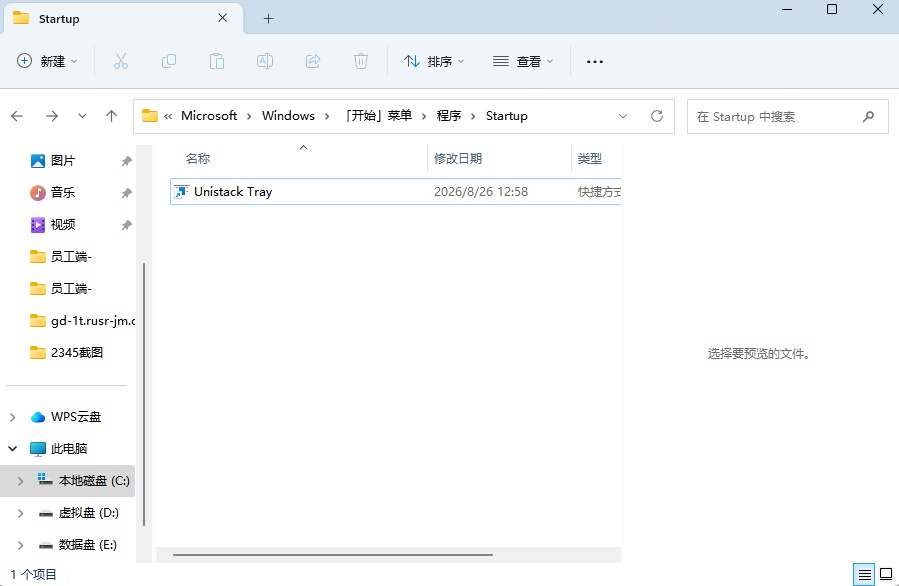
如何查看员工端自启动程序是否添加到自启动文件夹 一、两个启动文件夹区分(重中之重)1)当前用户启动文件夹(仅当前登录账号生效)快捷键 Win + R,输入:shell:startup回车直接打开物理路径:%APPDATA%\Microsoft\Windows\Start Menu\Programs\Startup2)全局公共启动文件夹(本机所有登录账号都会启动)Win + R 输入:shell:common startup物理路径:%ProgramData%\Microsoft\Windows\Start Menu\Programs\StartUp ⚠️ 写入这个目录需要管理员权限。二、正确添加程序开机自启步骤不能直接复制 exe 本体,必须放【快捷方式】找到 xxx.exe → 右键 →【发送到】→【桌面快捷方式】把生成好的快捷方式复制粘贴进上面打开的 Startup 文件夹重启电脑,登录账号后程序自动运行快捷方式权限优化(程序需要管理员权限时)右键快捷方式 → 属性 →【兼容性】✅ 勾选 以管理员身份运行此程序注意:UAC 默认开启时,登录依旧会弹出授权窗口。