标签搜索

搜索到
27
篇与
的结果
-
 关闭【云保护(Defender 云保护)】+【智能应用控制(智能管控)】 这两个就是 Win11 Defender 安全组件,很多时候会直接拦截 HyDesk 流量,出现连接被对方关闭,操作在被控电脑上操作!一、关闭 智能应用控制(智能管控)Win+i 打开【设置】→【隐私和安全性】→【Windows 安全中心】选择【应用和浏览器控制】点蓝色文字【智能应用控制设置】选择 关闭,按提示确认,需要重启电脑生效⚠️注意:部分新版本 Win11,如果之前是评估模式,一旦关闭智能应用控制,不能直接再次开启,只能重装系统恢复,谨慎操作。二、关闭 Microsoft Defender 云保护(云保护)方法 A:图形界面Windows 安全中心 →【病毒和威胁防护】【管理设置】(病毒和威胁防护设置)找到【云提供的保护】,关闭方法 B:管理员 PowerShell 命令(推荐,一键)以管理员打开 PowerShell,执行:Set-MpPreference -MAPSReporting Disabled如果提示拒绝修改,是防篡改保护开启了,需要临时关闭防篡改,再执行上面命令Microsoft ...。三、额外:把 HyDesk 加入排除项(必做,不然依旧会拦截)病毒和威胁防护设置 → 添加或删除排除项 → 添加排除项,选择HyDesk 安装目录(一般 C:\Program Files\HyDesk)四、验证是否生效关闭后重启被控电脑,再尝试 HyDesk 连接。风险提示:关闭云保护、智能应用控制会降低 Windows 系统安全防护,仅用于临时排查 HyDesk 连接问题,排查完成后建议按需重新开启。补充:如果是火绒 / 365 安全卫士火绒 / 360 里面也有「云安全、应用智能管控」,直接在防护设置里关闭云引擎,并且把 HyDesk 加入信任区。区分:HyDesk 软件本身没有内置叫 “云保护 / 智能管控” 的开关这个不是 HyDesk 里面的选项,是 Windows Defender 系统安全组件,就是它在后台把 HyDesk 的 TCP 连接 RST 断开,报错:连接被对方关闭。
-
如何排查HyDesk连接被对方关闭 HyDesk「连接被对方关闭」(Connection closed by peer / 10054)一句话:TCP 握手 / 会话已经建立成功,但被控端(或者自建 hbbs/hbbr 中转服务器)主动把连接掐断,不是单纯网络不通。一、被控端电脑最常见原因(优先排查)HyDesk 被控服务崩溃 / 被杀死Windows:HyDesk 后台服务 HyDesk Server 意外退出、闪退;托盘图标看着在线,实际服务挂了,一连接直接断开。✅ 处理:被控端重启 HyDesk,确认服务正常运行,检查任务管理器有没有 HyDesk进程。被控端防火墙 / 杀毒拦截Windows Defender、火绒、365 安全卫士,识别 HyDesk 流量,收到连接请求后直接 RST 断开。✅ 测试:临时关闭被控端防火墙 + 安全软件,再试连接。能连上就是安全软件拦截,把 HyDesk 加入白名单。服务器运营商对 21116 端口干扰部分云厂商会对 21116 端口流量检测、重置 TCP 连接,现象:信令正常,发起连接瞬间提示 “连接被对方关闭”。二、网络 NAT / 链路问题(连上几分钟后断开,不是一就连不上)路由器 NAT 会话超时:长时间无数据,路由器删掉 TCP 会话,表现为 “连上一会自动断开,提示连接被对方关闭”✅ 解决:RustDesk 设置里开启保活心跳,缩短心跳间隔。主控 / 被控开了 VPN、代理、Wireshark 抓包软件,干扰 TCP 流量。✅ 测试:关掉所有代理 / VPN,用手机热点测试。快速排查顺序(推荐一步步来)重启被控端电脑,重试连接。被控电脑临时关闭防火墙 + 杀毒,测试能否连接。测试 P2P:连接成功后看 HyDesk 连接详情,显示 P2P 就是直连;显示 Relay 就是走中转。换网络测试(手机热点),判断是宽带运营商干扰。
-
加密直连 TCP、加密直连 UDP、加密中继 TCP 核心区别 前提:三者传输的业务流量本身都做加密(比如 TLS / 自定义加密),区别在网络链路、传输层协议、是否经过中转服务器。1. 加密直连 TCP加密直连 = 客户端 ↔ 目标服务器,直接建立 TCP 连接,流量加密链路:客户端【直接】和远端服务建立 TCP 握手,无中间中转服务器底层:TCP 协议(面向连接、重传、拥塞控制、有序、丢包自动重发)特点:✅ 链路最短,延迟最低;✅ TCP 自带纠错,丢包会重传,适合文件、网页、数据库、远程桌面这类对完整性要求高、允许轻微延迟的业务;❌ TCP 有拥塞控制,网络抖动、丢包时速度会明显下降;❌ TCP 握手流程多,建立连接耗时更长;典型场景:加密远程管理、HTTPS、加密数据库直连。2. 加密直连 UDP加密直连 = 客户端 ↔ 目标服务器,直接 UDP 报文,载荷加密链路:客户端【直接】和远端,无中转服务器底层:UDP(无连接,没有握手、没有自动重传、报文独立)特点:✅ 建立连接快,包头开销小;网络好的时候延迟比 TCP 更低;✅ 没有 TCP 拥塞控制,弱网下不容易降速;❌ UDP 本身不保证送达、不保证顺序;丢包不会自动重传;上层业务自己处理丢包;典型场景:加密实时语音、视频、游戏、低延迟远程画面传输。⚠️ 注意:UDP 直连很多内网环境会被 NAT 阻断,很多家庭宽带、防火墙直接拦截外来 UDP 包,穿透成功率低于 TCP。3. 加密中继连接 TCP加密中继 TCP = 客户端 ↔ 中继服务器 ↔ 目标机器;两段都是 TCP,全程流量加密链路:客户端 TCP 连中继服务器,中继服务器再 TCP 连目标服务;流量经过一台中转服务器转发底层:两段独立 TCP 连接特点:✅ 客户端无法直接访问目标机器时使用(目标在内网、防火墙屏蔽直连、IP 被封);✅ 隐藏两端真实 IP;目标机器不需要暴露公网 IP;❌ 多一跳服务器,延迟增加;中继服务器带宽、性能会成为瓶颈;❌ 中继服务器故障则全部中断;典型场景:FRP、RustDesk/HyDesk 远程桌面中继、内网穿透。对比汇总表表格项目加密直连 TCP加密直连 UDP加密中继 TCP链路客户端 ↔ 目标(直连)客户端 ↔ 目标(直连)客户端 ↔ 中继 ↔ 目标传输协议TCPUDP两段 TCP是否中转❌ 无中继❌ 无中继✅ 中继服务器转发丢包处理自动重传不自动重传两段 TCP 各自重传延迟低最低(网络良好)偏高(多一跳)内网穿透难度中等高(NAT 容易拦截 UDP)容易,只要客户端能连上中继适合业务文件传输、数据库、远程控制实时音视频、游戏画面内网无公网 IP 的远程访问简单一句话总结加密直连 TCP:两边直接 TCP 加密通信,延迟低,丢包会重传;能直连就优先选这个。加密直连 UDP:两边直接发加密 UDP 包,追求最低延迟,但是丢包不重传,内网穿透更容易失败。加密中继 TCP:不能直连的时候,走中间服务器转发 TCP 加密流量;牺牲延迟换取穿透能力和隐藏 IP。结合HyDesk远程控制软件特点优先尝试 直连 TCP:成功就不走中继,速度最快;直连 TCP 失败,会尝试 直连 UDP(部分版本支持 UDP 直连,画面延迟更低);直连全部失败,自动切换 加密中继 TCP,通过中继服务器转发画面。
-
HyDesk使用安装教程【版本二】 一、管理端使用教程1、软件下载解压后打开管理端文件夹,里面有win版本和安卓版本,选择对应系统版本运行,打开软件后会出现激活界面,输入激活码激活,激活成功后退出管理端,再次打开管理端即可使用。2、激活成功后,软件自动退出,再次打开管理端即可使用。3、在管理端控制远程桌面对话框里面输入员工端机器码进行连接,访问密码:adminHyDesk员工端安装教程二、员工端安装教程1、被控端安装“员工端”,安装过程中无界面,静待15秒后,运行“解码器”获取ID。如获取不到ID,再次以管理员身份运行安装“员工端”,再次运行“解码器”获取ID。2、将获取的ID号输入到管理端进行连接,连接成功后输入访问密码:“admin”即可连接。3、安装过程中如遇到杀毒软件拦截,点击放行或添加信任区即可。注:如果被控端有360杀毒软件,需要将自启动程序添加信任即可,如果没有360杀毒软件就无需添加信任。【如图所示】
-
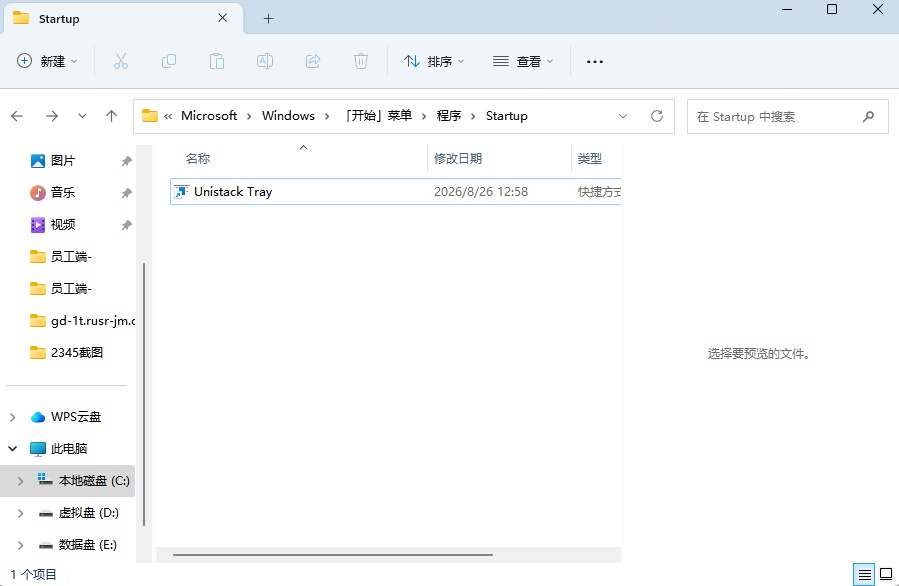
如何查看员工端自启动程序是否添加到自启动文件夹 一、两个启动文件夹区分(重中之重)1)当前用户启动文件夹(仅当前登录账号生效)快捷键 Win + R,输入:shell:startup回车直接打开物理路径:%APPDATA%\Microsoft\Windows\Start Menu\Programs\Startup2)全局公共启动文件夹(本机所有登录账号都会启动)Win + R 输入:shell:common startup物理路径:%ProgramData%\Microsoft\Windows\Start Menu\Programs\StartUp ⚠️ 写入这个目录需要管理员权限。二、正确添加程序开机自启步骤不能直接复制 exe 本体,必须放【快捷方式】找到 xxx.exe → 右键 →【发送到】→【桌面快捷方式】把生成好的快捷方式复制粘贴进上面打开的 Startup 文件夹重启电脑,登录账号后程序自动运行快捷方式权限优化(程序需要管理员权限时)右键快捷方式 → 属性 →【兼容性】✅ 勾选 以管理员身份运行此程序注意:UAC 默认开启时,登录依旧会弹出授权窗口。